Chương 3 — Demand PO
Demand PO là đơn đề xuất nhập hàng do phòng Demand khởi tạo. Đây là chứng từ "đầu nguồn" — toàn bộ luồng sản xuất, vận chuyển, thanh toán sau này đều bám theo PO này. Chương này hướng dẫn cách phòng Demand: xem danh sách, tạo PO mới (thủ công hoặc import Excel), và submit PO để BOD/Demand Manager duyệt.
Câu chuyện trong manual sẽ theo dõi PO PO/RE/DE202604/0000001 (brand Rechic, restock, 2 SKU: Chân Váy Lyna 545pcs, AK-Áo Kiểu Cindy 500pcs) xuyên suốt từ chương này đến chương 8 (thanh toán).
Danh sách Demand PO
Phòng Demand vào menu Demand > Demand Pos để xem toàn bộ PO của brand mình quản lý. Bảng hiển thị PO Number (tự sinh theo định dạng PO/{BRAND}/{TYPE}/{YYYYMM}/{seq}), brand, type (restock / new arrival), status, người tạo, ngày tạo, và các action theo status.
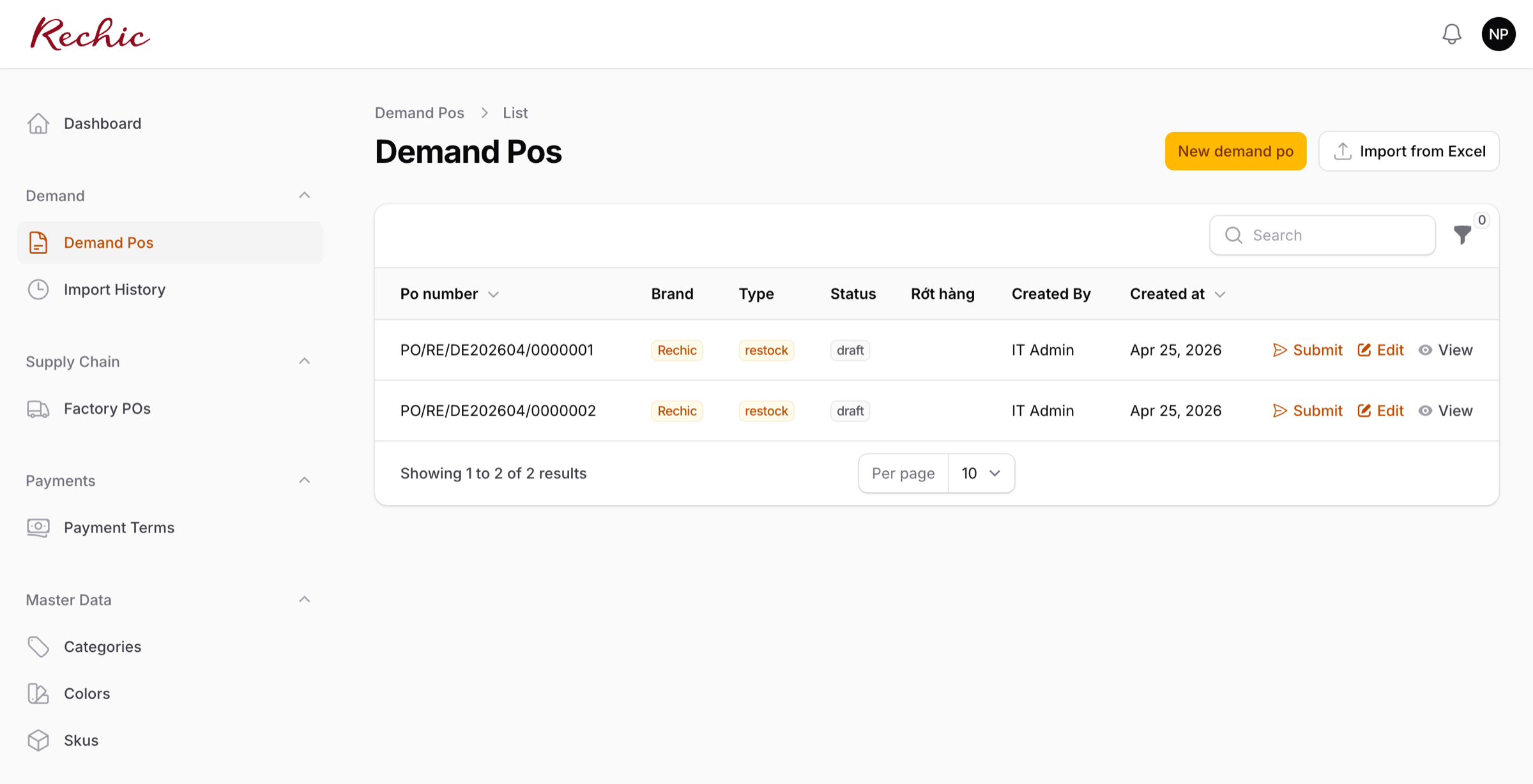
Demand Pos. Lúc này có 2 PO ở status draft (chưa submit). Cột Actions cho mỗi dòng có nút Submit (chuyển sang chờ duyệt), Edit và View.Tạo Demand PO thủ công
Bấm New demand po ở góc phải trên để mở form tạo. Form có 2 section chính:
PO Header
Khai báo Brand (Rechic / Cara Club / Cherry Rue), Type (Restock — đặt lại SKU đã có / New Arrival — sản phẩm mới). PO Number để trống — hệ thống tự sinh khi save. Status mặc định là Draft, không thể chỉnh tay.
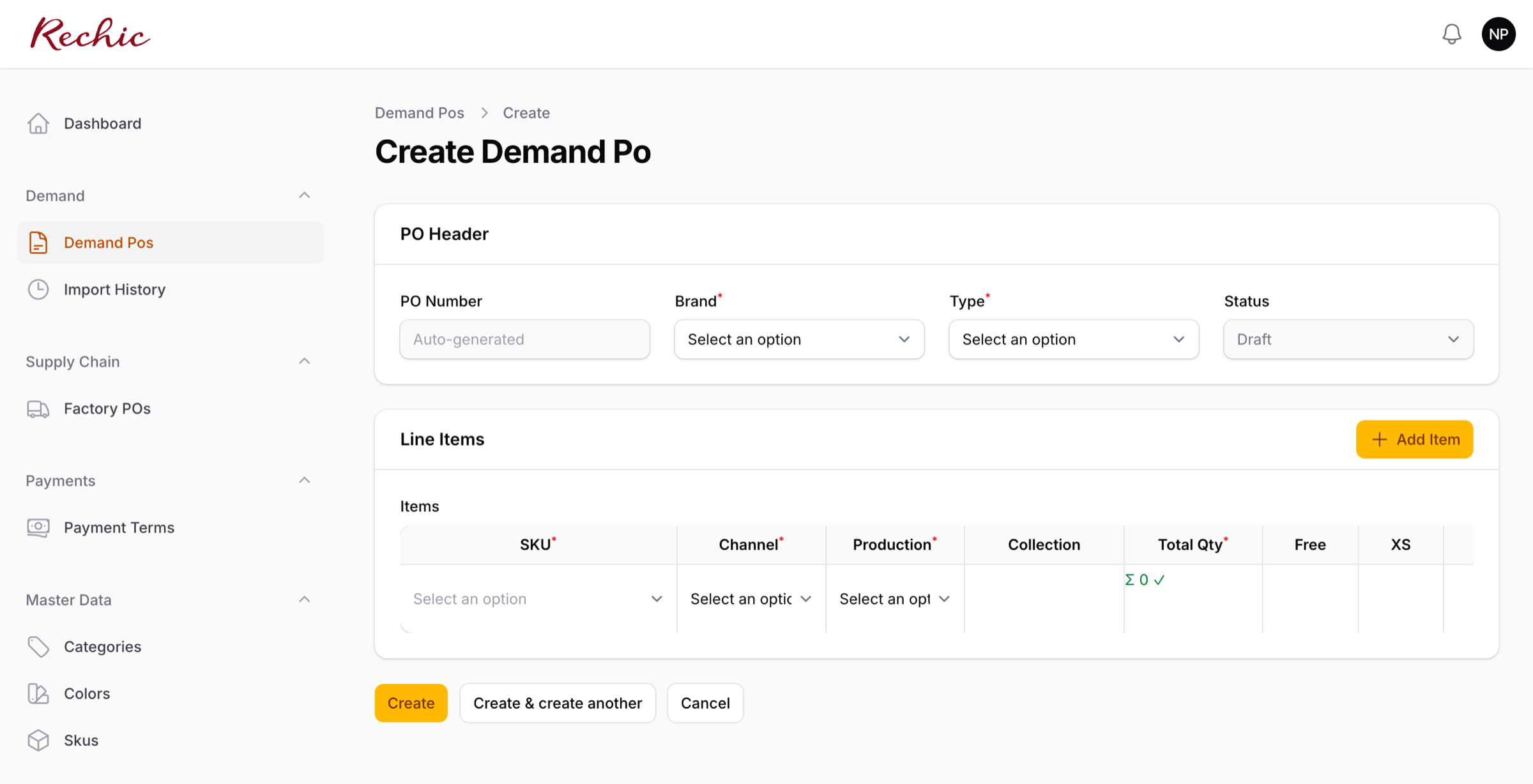
PO Header: Brand & Type là bắt buộc; PO Number sẽ auto-generated khi lưu.Line Items — bảng SKU
Bấm Add Item để thêm dòng. Mỗi dòng item gồm rất nhiều cột vì cần đầy đủ thông tin để Supply còn đặt nhà máy:
- SKU: chọn từ danh sách (1.293 SKU đã có sẵn). Có ô search theo mã hoặc tên sản phẩm.
- Channel: Ecom / Retail / All — đơn này bán ở đâu.
- Production: FOB (mua trọn gói nhà máy) hoặc CM (cut-make, Rechic cấp vải).
- Số lượng theo size: Free / XS / S / M / L / XL / XXL — Total Qty được tổng tự động.
- Giá: Est. RRP (+VAT), Est. COGS (-VAT), Final RRP (+VAT) (mới — tách riêng VAT để dễ tính cùng kế toán), Final COGS (-VAT). Hệ thống tính Total PO Value (-VAT) tự động.
- Expected Delivery: ngày kỳ vọng hàng về kho.
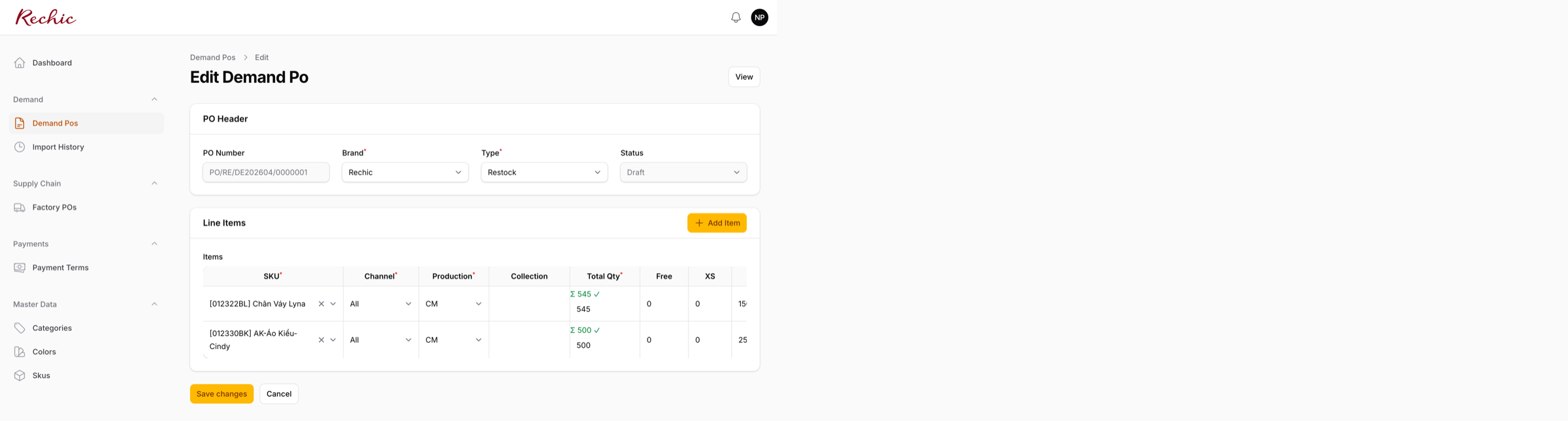
Edit với PO PO/RE/DE202604/0000001: 2 items đã được nhập. Cột Total Qty hiện Σ 545 ✓ và Σ 500 ✓ — checkmark xanh báo tổng size khớp với Total Qty (validate tự động).SKU Quick-create
Khi mở dropdown SKU, có ô search (gõ mã hoặc tên Việt như "Chân Váy"). Nếu SKU chưa có trong hệ thống, có thể tạo mới ngay tại form không cần thoát ra trang Master Data — đây là tính năng SKU Quick-create.
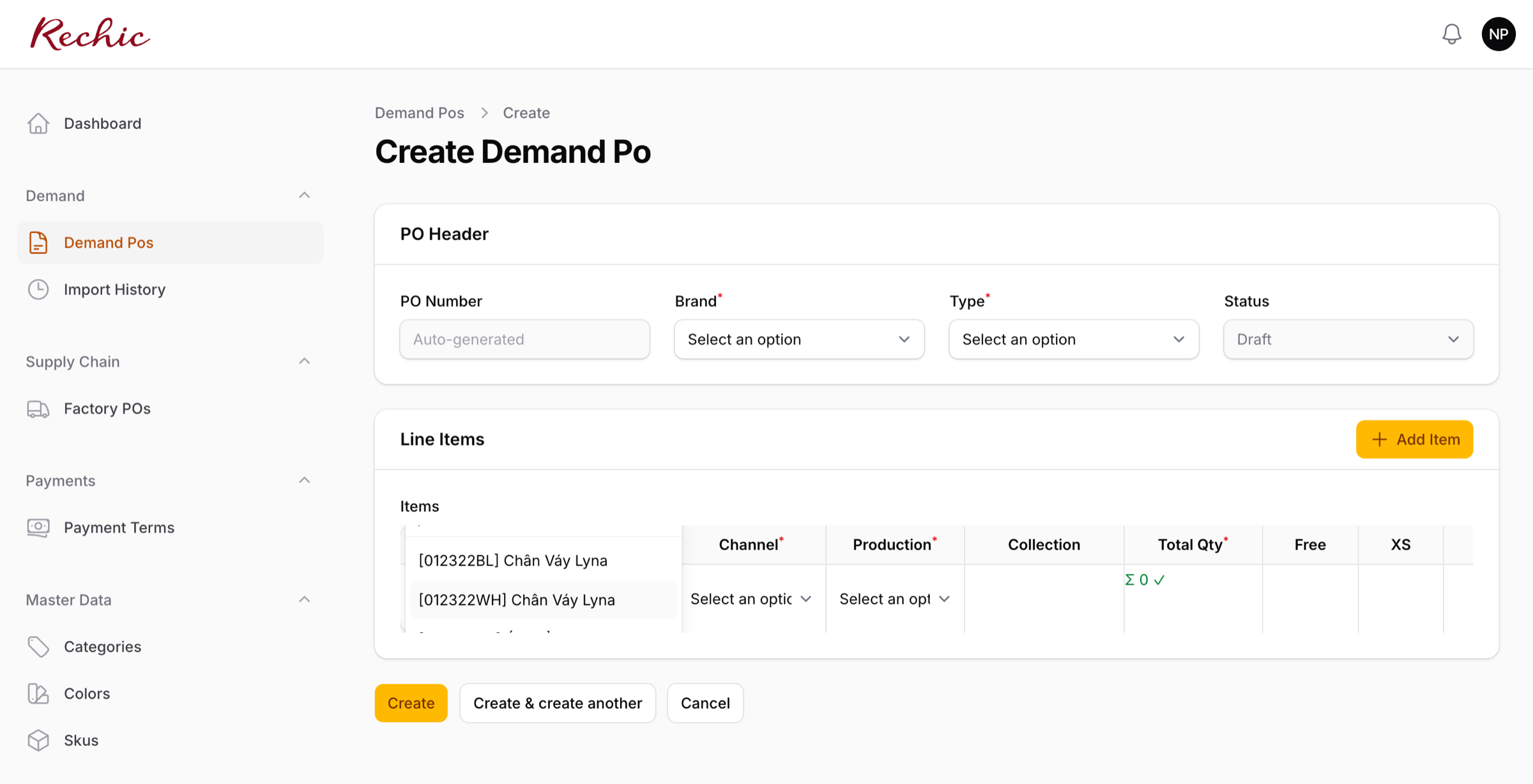
Create new SKU sẽ xuất hiện ở cuối — bấm để mở modal tạo nhanh (Brand / Category / Color, Status mặc định Active).Import Demand PO từ Excel
Khi cần tạo PO với hàng chục SKU và đã có file Excel chuẩn (mẫu Rechic), có thể dùng tính năng Import from Excel ở góc trên trang Demand PO. Quy trình giống Master Data Import: dry-run → preview → confirm.
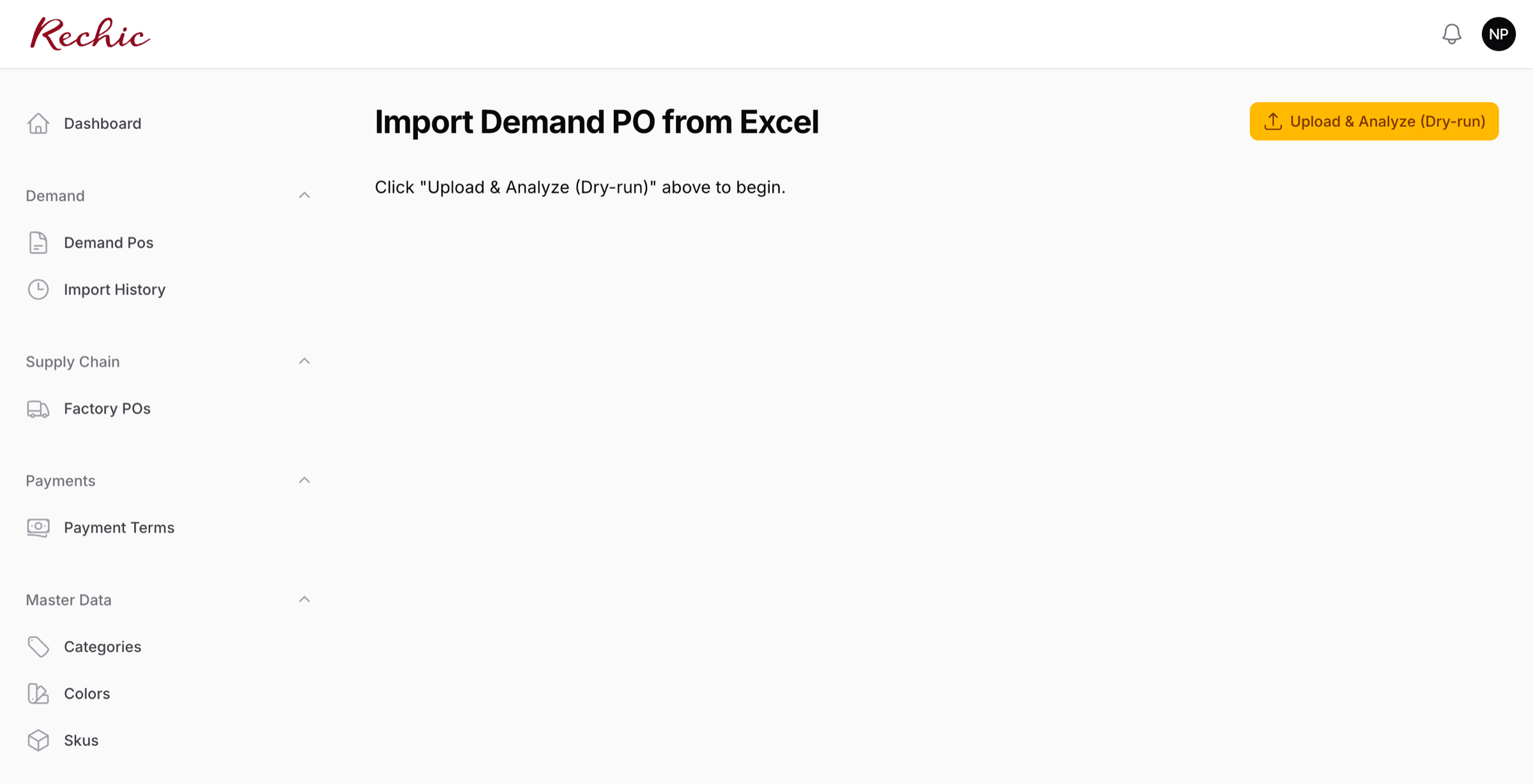
Import Demand PO from Excel. Bấm Upload & Analyze (Dry-run), chọn file .xlsx theo template Rechic, hệ thống đọc và preview các dòng sẽ tạo. Khi xác nhận, một Demand PO mới được tạo ở trạng thái Draft (chưa submit) — Demand Manager review xong mới Submit.Submit PO — chuyển trạng thái sang chờ duyệt
Khi PO đã đầy đủ thông tin, bấm Submit trên dòng tương ứng (hoặc trong trang detail). Hệ thống yêu cầu xác nhận, sau đó chuyển status từ Draft sang Pending Approval. Từ lúc này, PO không thể edit nữa cho đến khi BOD/Demand Manager phản hồi.
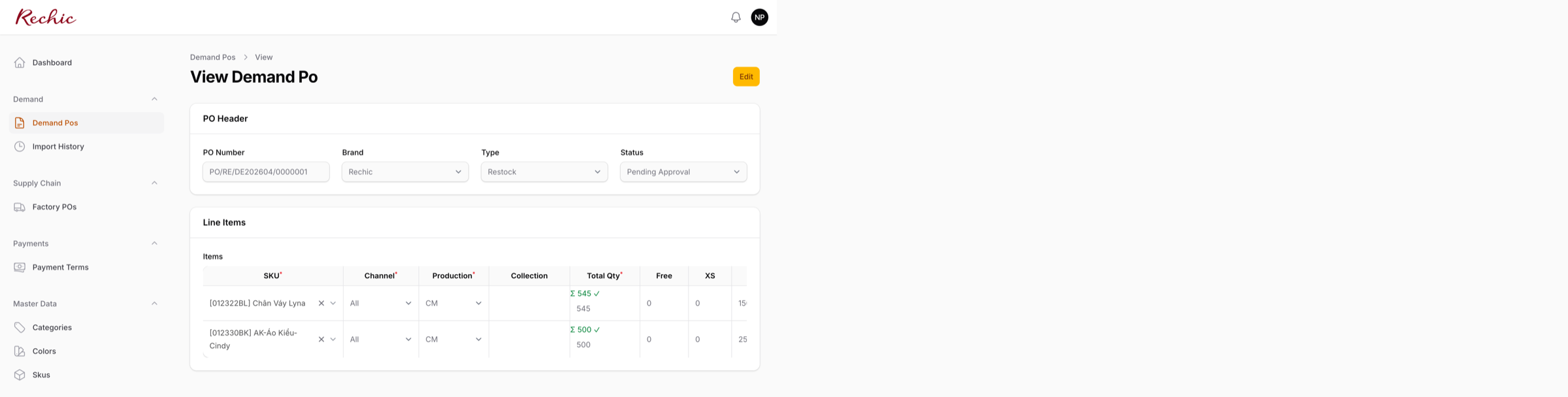
View (read-only), Status hiển thị Pending Approval. PO đã sẵn sàng để BOD duyệt — xem chi tiết ở Chương 4.Video hướng dẫn — Tạo & submit Demand PO
Video tua nhanh toàn bộ luồng: đăng nhập tài khoản Demand → mở danh sách Demand PO → tạo mới (chọn Brand & Type, thêm SKU, điền số lượng / giá / ngày giao kỳ vọng) → bấm Create → tìm PO vừa tạo và Submit để chuyển sang Pending Approval.